
方向箭头是一款图片与PDF标注工具,支持在底图或文档添加方向箭头,可标记路径重点、课程内容。支持导入图片或PDF创建标注项目,能添加并调整箭头的方向、颜色、线宽、样式,完成后可导出或继续编辑。拥有项目、样式、指南三大模块,项目可按内容筛选排序并提供管理功能,样式含多场景预设箭头,指南支持搜索相关技巧场景,适配需标注的各类用户。
方向箭头怎么打出来
平时做课件标注、PDF文档批注或者给图片画路径标记时,想打出合适的方向箭头是不是总找不到趁手的工具?这类标注工具就能完美解决这个问题:你可以直接导入图片或PDF创建标注项目,在画布上轻松添加箭头,还能随意调整方向、颜色、线宽和箭头样式,适配不同场景需求。它还准备了按路径、警示、柔和、课件等用途分类的预设箭头,不用自己费劲调整样式,直接套用就行。平时整理标注记录时,还能按图片、PDF、路径或重点来筛选排序,新建项目、查看导出历史、管理回收站都很方便。遇到标注难题也能在指南模块搜索技巧,或者直接查找路径标记、课件批注这类场景的快速说明,让你打方向箭头做标注时效率拉满。
方向箭头怎么输入
想快速给图片、PDF加上规范又好用的方向箭头?不用再为找不到合适工具发愁啦!这款标注工具能帮你轻松搞定:导入图片或PDF后就能创建标注项目,在底图上添箭头时,还能自由调整方向、颜色、线宽和箭头样式,完全贴合你的标注需求。它还提供了按路径警示、柔和课件等场景分类的预设箭头,怕选不好样式?直接套用预设超省心。要是想找标注技巧,指南模块里搜“路径标记”“重点指示”这类关键词,就能快速学到对应场景的实用方法,项目管理、样式选择和指南学习相互配合,不管是标记课件步骤、标注图片路径都能轻松完成,导出后还能保留标注结果,随时能再编辑,办公、学习标注都超顺手。
方向箭头(标注工具)亮点
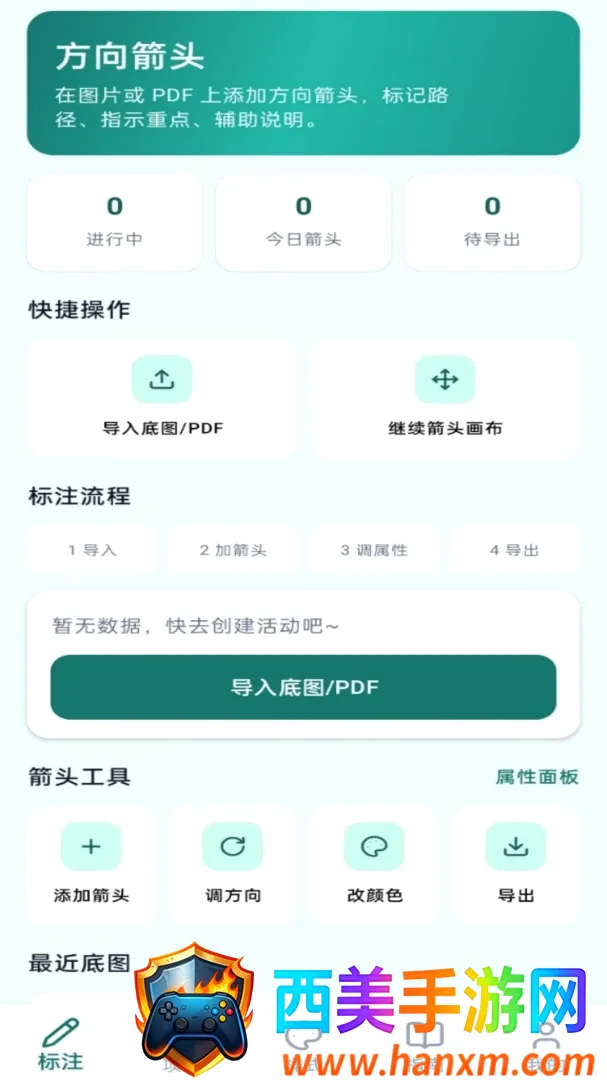
1 可导入图片或PDF创建标注项目,支持添加并调整箭头的方向、颜色、线宽及样式,完成后可导出结果或继续编辑已有画布,适配多种内容标注需求。
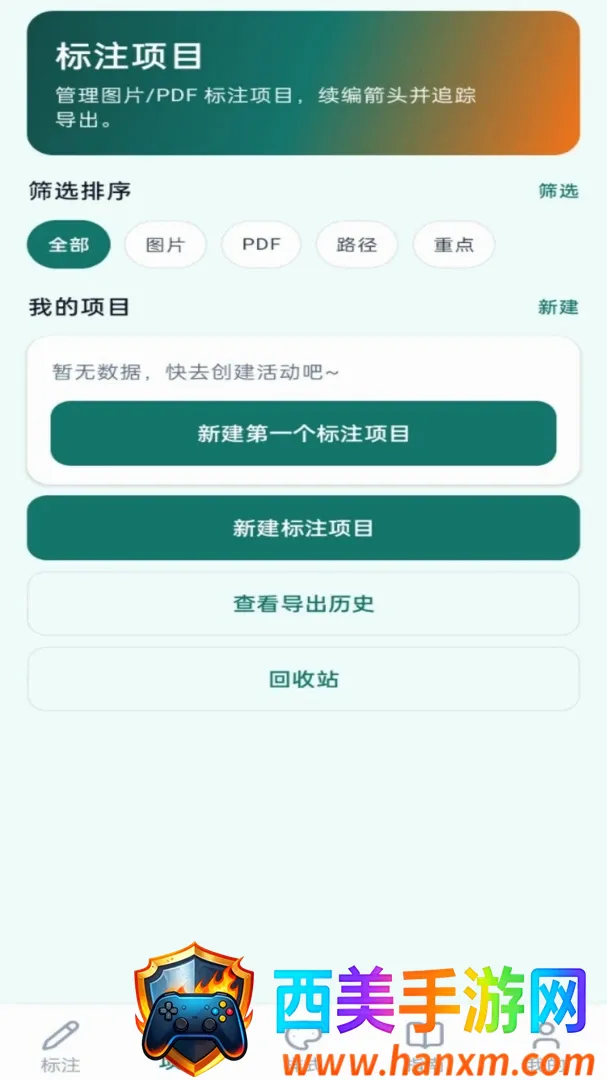
2 项目模块支持按图片、PDF的路径和重点筛选排序,具备新建项目、导出历史及回收站管理功能,便于有序管理标注相关内容。
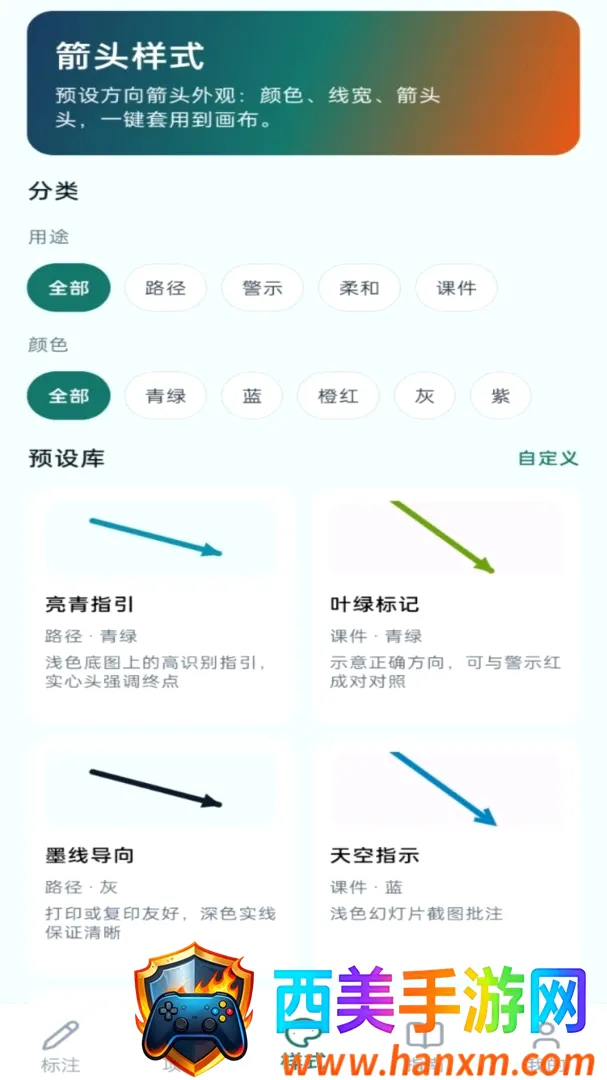
3 样式模块提供按路径、警示、柔和、课件等用途分类的预设箭头,支持按颜色筛选和自定义样式,可快速套用适配不同场景。
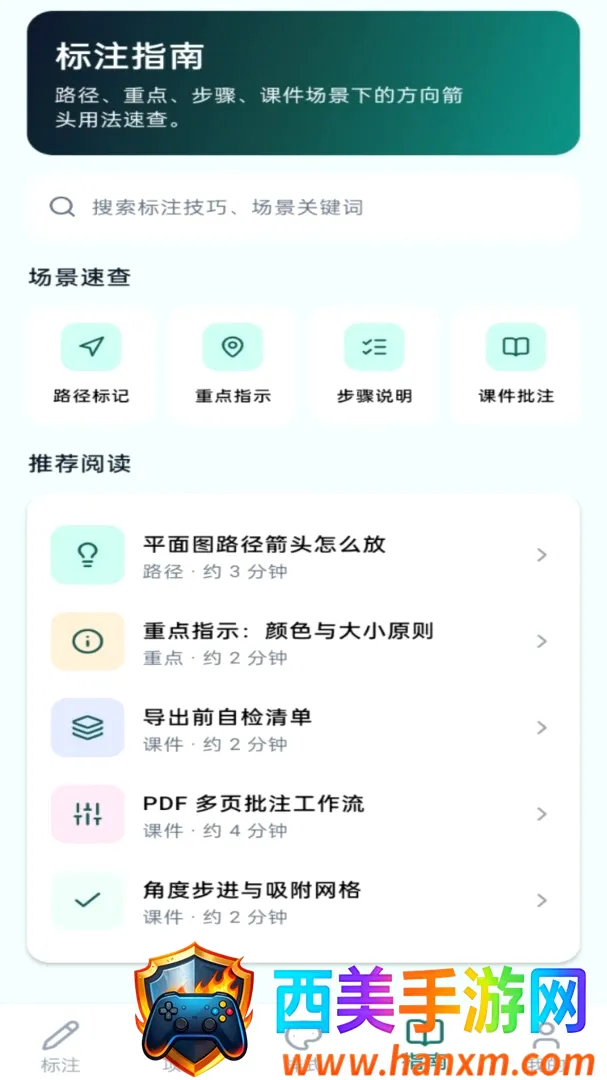
4 指南模块支持搜索标注技巧和场景关键词,提供路径标记、重点指示、步骤说明、课件批注等场景速查内容,标注与管理学习环节相互配合,还可在对应模块查看个人相关内容。
方向箭头(标注工具)优势
它能精准锚定图文内容里的关键信息,让标注操作更顺手。
b{color:red; font-weight:bold}
借助它的b{color:red; font-weight:bold}样式预设,能快速匹配不同场景需求,无需反复调整参数。
b{color:red; font-weight:bold}它的b{color:red; font-weight:bold}项目管理功能,让各类标注内容整理得清晰有序,方便随时调取修改,适配日常文档处理的多样需求。
方向箭头(标注工具)怎么样
在日常的文档处理与图片标注场景中,标注工具的便捷性与灵活性直接影响工作效率,一款能适配多场景需求的工具往往更受用户认可。在这类工具中,有一款工具依托清晰的功能布局,从项目创建到样式选择再到指南学习形成了完整的使用闭环。它的项目管理模块可对导入的图片、PDF文件进行分类管理,支持按文件类型筛选排序,还提供导出历史与回收站管理功能,满足用户对标注内容的常规操作需求。它的样式模块包含多种预设箭头分类,支持颜色筛选与自定义调整,能适配不同的使用场景需求。它的指南模块可快速搜索标注技巧与场景说明,帮助用户掌握实用的标注方法。使用者还能在个人中心查看相关内容,整体操作逻辑清晰,适配多种场景的标注需求,让标注工作变得更加高效顺畅。